


音程チェッカー チューナーやボイストレーニングに。音階を表示
4.461.00 レビュー
アプリの仕様
- バージョン
- 2.5.0
- 更新日
- ライセンス
- Free
- ダウンロード数
- 100,000+
- デベロッパー
- Shigeki_m
- カテゴリ
- 音楽&オーディオ
- プラットフォーム
- Android
スクリーンショット
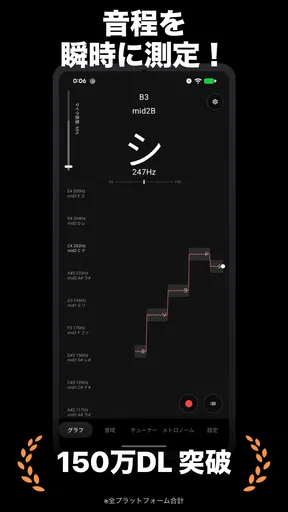
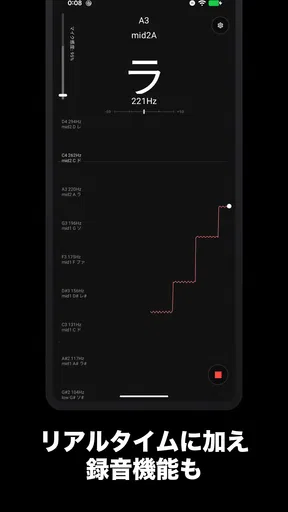
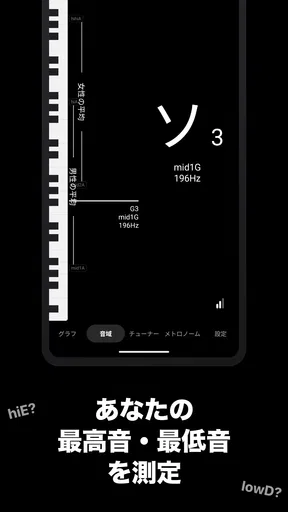
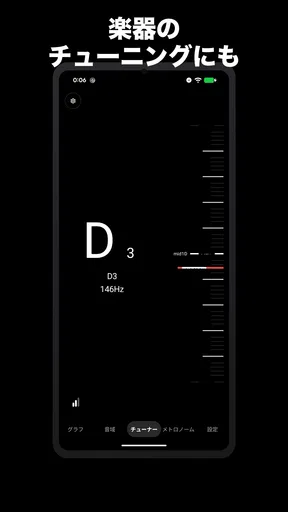
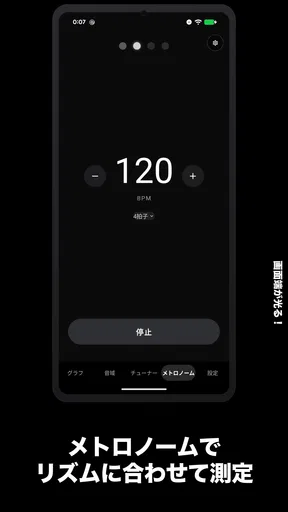
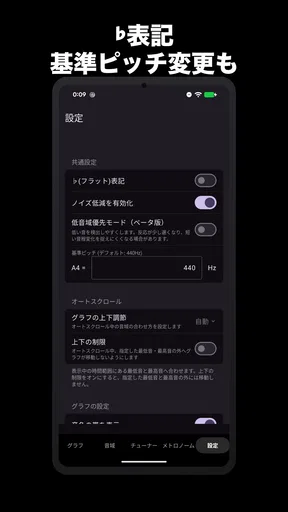
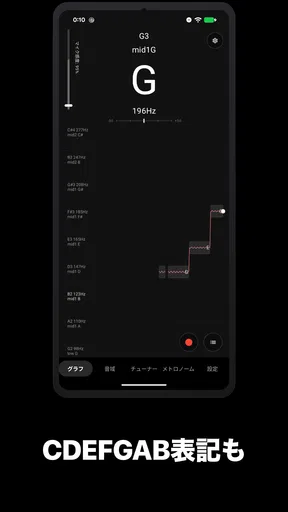
 分析者 AppCompare
歌や楽器の音が、実際にどのくらいの高さなのかを手軽に確かめたいとき、私はまず「音程チェッカー チューナーやボイストレーニングに。音階を表示」を試したくなります。音楽&オーディオ分野のアプリで、周囲から入ってくる音をもとに音程や周波数を確認し、簡単なチューニングにも使えるタイプです。名前どおり、音階を見ながら声や楽器を調整できるのが中心で、複雑な機材を用意したくない人に向いています。
私がこのアプリを使う場面を想像すると、最初の目的はかなり明確です。歌の練習で自分の声が狙った音に届いているか確認する、ギターやウクレレの弦を大まかに合わせる、家にある音の高さを調べる、といった用途です。録音を編集したり、曲を自動分析したりするアプリではありません。音を入力し、その場で高さを見て、すぐ修正するという流れに強いアプリだと感じました。
音を出す前に知っておきたい使い方
開発者はShigeki_mで、無料で利用できます。対象年齢は3歳以上、Androidではバージョン5.0以降に対応しています。公開日は2020年4月26日で、現在のバージョンは2.5.0です。長く使われてきた種類のアプリなので、最新の音楽制作環境を丸ごと置き換えるというより、スマートフォンを簡易的な音程確認機にするものとして考えると分かりやすいです。
利用者の反応を見ると、平均評価は4.3で、評価数はおよそ四百件です。インストール数も十万件を超えており、少なくとも「声や音の高さを簡単に見たい」という目的で選ばれてきたアプリだと分かります。ただし、評価の数字だけで専門チューナーと同じ使い勝手を期待するのはおすすめしません。無料アプリとしての手軽さと、測定環境による揺れを理解して使うことが大切です。
最初に決めるべきなのは、何を測るかです。声なら、できるだけ一定の母音を伸ばすと画面の変化を追いやすくなります。楽器なら、弦を一度鳴らしてから、音が落ち着くまで画面を見ます。短く弾いてすぐ判断すると、弾いた瞬間の強い成分や周囲の音に引っ張られ、音程が安定して見えないことがあります。
ここで重要なのは、スマートフォンを音源に近づけすぎないことです。声の練習なら口元に密着させる必要はなく、少し離した位置に置いたほうが、入力が極端になりにくいです。楽器でも、スピーカーや共鳴部分のすぐ横ではなく、音が自然に届く場所に置くと確認しやすくなります。これはアプリの特別な機能というより、測定結果を安定させるための実用的な工夫です。
声を確認するときの現実的な手順
ボイストレーニングで使う場合、いきなり歌詞を歌うより、まず一つの音を伸ばして画面の反応を見ます。音が表示されたら、その位置を目標として覚え、同じ音をもう一度出します。次に、低い音から高い音へゆっくり移動し、表示がどのように変わるかを確認します。この順番なら、歌詞やリズムに気を取られず、声の高さだけに集中できます。
選ぶ前に読んでおきたい記事

Tile Explorerは中断や通信断からどこまで戻れるか

Uber Eatsの価値は料理選びから「待ち時間の見える化」へ

テレビのリモコンが見つからない夜に、スマホが頼れる一台になる理由

8 Ball Poolへ移る価値はあるか 狙いと手球の位置を読む対戦の魅力

Family Spaceの位置共有は、家族の連絡をどう穏やかにするか

キャンディークラッシュは失敗しても戻れるか あと一手の判断と中断時の注意点
私なら、練習の最初に基準になる音を確認し、その後に短いフレーズへ進みます。フレーズ全体を一度に採点するアプリではないため、歌い終わってから結果を待つのではなく、歌っている途中で自分の感覚と表示を照らし合わせる使い方になります。音が低いと感じたのに表示が上がっているなら、声を無理に押し上げず、息の量や口の形を整える、といった修正につなげられます。
ただし、表示された音が常に「歌として正しい」とは限りません。音程が合っていても、声量や発音、響き、リズムまで良いとは判断できません。反対に、表示が揺れていても、声の出し始めやビブラートが原因の場合があります。画面は先生の代わりではなく、耳で感じたズレを確認する補助線として使うのがちょうどよいです。
楽器の簡単なチューニングで役立つ場面
ギターやウクレレなどを大まかに合わせたいときも、同じ考え方で使えます。弦を一本ずつ鳴らし、音階や周波数の表示を見ながら、ペグを少しずつ動かします。一度に大きく回すと通り過ぎやすいので、音を止めてから微調整し、再び鳴らす操作を繰り返すほうが安全です。
ここでの手順には、歌の練習とは違う注意点があります。隣の弦が鳴っている状態では、アプリがどの音を拾っているのか分かりにくくなります。開放弦を確認するときは、他の弦を軽く触れて鳴らないようにし、静かな場所で一本だけ鳴らすのが実用的です。複数の楽器が同時に鳴る環境では、表示が変わるたびにペグを回すのではなく、音源を整理してから判断したほうが失敗しにくいです。
専門チューナーと比べると、スマートフォンを取り出してすぐ確認できる点が便利です。練習場所に専用機器を持っていないときや、久しぶりに楽器を触る前の確認には十分役立ちます。一方で、ステージ前の厳密な調整や、周囲が騒がしい場所での作業なら、楽器に直接取り付けるタイプや専用チューナーのほうが安心です。音を拾う経路が違うため、アプリだけに任せるより用途で使い分けるべきです。
入力から表示までの流れで気づくこと
このアプリの基本的な魅力は、音を出してから結果を見るまでの距離が短いことです。マイクに入った周囲の音をもとに、音程や周波数を表示するため、別の機器へ録音して後で分析する必要がありません。練習中に「今の音は高かったのか、低かったのか」と思った瞬間、その場で確認できます。
一方で、入力がそのまま結果の品質を決めます。テレビの音、話し声、空調音、複数の弦の響きが混ざると、表示が安定しにくくなります。これはアプリが故障したというより、測りたい音と不要な音を分けにくい状況です。測定前に窓を閉める、通知音を止める、近くの人に少し静かにしてもらうだけでも、結果の読みやすさは変わります。
もう一つのコツは、表示が一瞬変わっただけで結論を出さないことです。声や楽器の音には、鳴り始めと伸びている途中で違いがあります。私は、音を一定に保ちながら表示の中心を見るようにします。数字や音階が細かく動く場合は、目標から大きく外れているのか、わずかに揺れているだけなのかを分けて考えると、無理な修正を避けられます。
練習の結果を次の行動につなげる
測定の価値は、表示を見て終わることではありません。声なら、同じ音を何度も出して、毎回同じ方向に外れるのかを確認します。いつも低くなるなら、単に声量を上げるのではなく、歌い出しの準備や音をイメージするタイミングを見直します。高くなりやすい場合も、喉に力を入れて下げるより、呼吸と姿勢を整えて再試行するほうが自然です。
曲の練習では、苦手な一音だけを切り出す使い方が効果的です。曲全体を何度も歌うと、どこで外れたのか分からなくなります。問題の音の直前の音、問題の音、次の音を短く歌い、表示の動きを確認します。この方法なら、音程チェッカーを採点アプリとしてではなく、練習箇所を絞り込む道具として使えます。
楽器の場合は、チューニング後にもう一度全体を弾くことが大切です。一本ずつ合わせても、弦を張る力が変化して他の弦とのバランスが変わることがあります。すべてを一度確認したら、最初の弦へ戻り、必要なら軽く調整します。ここまで行えば、アプリの表示を見ながらの作業が、実際の演奏につながる準備になります。
人や機材へ引き継ぐときの限界
このアプリで分かるのは、主にその場で入力された音の高さです。声の出し方を具体的に直してくれるわけではなく、楽器の弦を自動で調整してくれるわけでもありません。表示を見たあと、最終的な判断を耳や演奏者自身へ引き継ぐ必要があります。
初心者には、この「自分で次の動作を決める」部分が少し難しく感じられるかもしれません。音が低いと表示されたとき、声ならどう直すか、楽器ならどちら向きに調整するかを知らないと、数字を眺めるだけになってしまいます。逆に、音の高さを耳である程度判断できる人なら、表示が確認役になるため、短時間でも使いやすいです。
合唱やレッスンで他人の声を確認する場合は、話し声や周囲の歌声が混ざりやすくなります。一人ずつ順番に測るなら実用的ですが、複数人の音を同時に追う用途には向きません。録音を残して後から振り返りたい人、曲全体のピッチ推移を見たい人、コードやリズムまで分析したい人は、専用の練習アプリや音楽制作ソフトを選んだほうが目的に合います。
日常の具体的な使い道
例えば、私は久しぶりに楽器をケースから出した日の最初に使います。演奏を始める前に一本ずつ音を鳴らし、表示を確認します。そこで大きくずれていれば、弦を調整してから簡単なコードを弾き、もう一度確認します。これなら、練習中に「自分の押さえ方が悪いのか、楽器の音がずれているのか」で迷いにくくなります。
歌の練習なら、スマートフォンを机に置き、短い音階をゆっくり歌います。表示が安定する音域と、急に追いにくくなる音域を見比べることで、自分が無理をしやすい場所を把握できます。ここで注意したいのは、表示を追いかけて声を急に動かさないことです。音程を合わせることだけに集中すると、喉に力が入りやすいので、数回確認したら画面を見ずに耳でも歌ってみます。
家族や友人と楽器を始めたばかりの人にも、使い道があります。音の高さを言葉だけで説明するのは難しいですが、同じ音を鳴らして表示を一緒に見れば、調整の方向を共有できます。ただし、アプリの表示を正解そのものとして押しつけるのではなく、最後は実際に演奏して心地よく聞こえるかも確かめるべきです。
うまくいかないときに見直す順番
表示が頻繁に飛ぶときは、最初に音源を一つに絞ります。声なら周囲の音を減らし、楽器なら他の弦を止めます。それでも安定しない場合は、音を短く切らず、無理のない範囲で少し長く保ちます。測る対象が小さすぎる音や、急激に変化する音では、画面を見て判断する時間が足りません。
音階の表示と自分の感覚が合わないときは、スマートフォンの置き場所も変えてみます。机の反射や部屋の響きで、実際に聞こえる音とマイクへ届く音が変わることがあります。特に楽器を壁際で鳴らす場合は、少し位置を移して同じ音を確認すると、環境による影響を切り分けやすくなります。
騒がしい場所でどうしても測れないなら、そこで粘らないほうがいいです。アプリを何度も再起動するより、静かな部屋へ移動する、測定する時間を変える、専用チューナーへ切り替えるほうが早く結果に近づけます。無料で手軽な道具だからこそ、得意な環境に持っていくことが満足度を左右します。
このアプリを選ぶ人、別の方法が合う人
音程を目で確認しながら、声や楽器をその場で直したい人には、かなり分かりやすい選択肢です。無料なので、まず試して自分の練習に合うか判断しやすいのも助かります。音楽を始めたばかりの人が、耳だけでは分からないズレを確認する入口として使うのも良いでしょう。
一方で、プロの演奏前に厳密な精度を求める人、騒音の多い場所で安定した測定をしたい人、歌唱の録音や採点を一つのアプリで完結させたい人には物足りません。音程以外の要素を詳しく扱いたい場合は、目的に特化したアプリのほうが効率的です。スマートフォンを置く場所や周囲の音を毎回整えるのが面倒な人も、取り付け型の専用機器を選んだほうがストレスは少ないと思います。
私の結論は、これは「本格的な音楽制作ツール」ではなく、「音を出した直後に高さを確かめるための身近な確認役」です。声の練習では、苦手な音を見つける手がかりになります。楽器では、練習前の簡単なチューニングに役立ちます。周囲の音を整理し、表示を一瞬の判定ではなく練習の流れの一部として使えば、無料アプリらしい手軽さ以上の価値を感じられます。
音楽&オーディオのアプリを探していて、必要なのが録音編集ではなく、今鳴っている音の高さの確認なら、私は音程チェッカー チューナーやボイストレーニングに。音階を表示を候補に入れます。評価は4.3、利用規模も十万インストール超ですが、数字だけで決めるより、自分が静かな場所で声や楽器を測る場面を想像するのが一番です。表示を頼りにしすぎず、耳と組み合わせて使える人ほど、このアプリの良さを引き出せます。
メリット
- 声や楽器の音程をリアルタイムで確認できる
- 音階表示が見やすく、音のズレを直感的に把握できる
- ボイストレーニングや発声練習に活用しやすい
- チューナーとして楽器の調律にも使える
- 短時間の練習でも音程の変化を確認しやすい
デメリット
- 周囲の雑音が多い場所では判定が不安定になりやすい
- 細かな音程分析には専門的なチューナーが向いている
- 対応する音域には限りがある場合がある
- 長時間使うと広告表示が気になることがある
- 録音保存や練習履歴の機能が少ない可能性がある
音程チェッカー チューナーやボイストレーニングに。音階を表示に関するよくある質問
「音程チェッカー チューナーやボイストレーニングに。音階を表示」はどのようなアプリですか?
このアプリは、マイクから取り込んだ声や楽器の音を分析し、現在鳴っている音の高さを音名や音階として表示するチューナー・音程確認アプリです。歌の練習では、狙った音に声が合っているかを視覚的に確認でき、発声練習や音程トレーニングにも役立ちます。楽器のチューニングにも利用できますが、周囲の騒音が少ない環境で使うほうが、より正確に判定しやすいでしょう。
歌の音程チェックやボイストレーニングに本当に使えますか?
歌声をマイクで拾い、声の高さがどの音に近いかを画面で確認できるため、ボイストレーニングや音程の確認に活用できます。特に、ロングトーンで音を安定させる練習、音階を上下する発声練習、カラオケ前の音程確認などに便利です。ただし、判定結果は声量、発音、マイク性能、部屋の反響などに左右されるため、表示だけで歌唱力を完全に評価するものではありません。
対応している楽器やチューニング方法について教えてください。
音の高さを検出できる楽器であれば、ギター、ウクレレ、バイオリン、ピアノなどの音程確認に利用できる可能性があります。楽器をマイクに向けて一音ずつ鳴らし、表示された音名や音階を確認しながら調整します。ただし、アプリに専用の楽器別チューナー機能や弦ごとの案内が用意されているかは、利用するバージョンによって異なる場合があります。細かな調整では、静かな場所で単音をはっきり鳴らすことが大切です。
利用するためにマイクやインターネット接続は必要ですか?
声や楽器の音を分析するアプリなので、基本的には端末のマイクへのアクセス許可が必要です。初回起動時に許可を求められた場合は、音程判定を使うためにマイクの使用を許可してください。多くの基本的な音程検出は端末上で行われ、常時インターネット接続を必要としない場合がありますが、広告表示、設定の同期、追加機能、アプリ情報の取得などで通信が発生する可能性があります。通信量や権限は、ダウンロード前にストアの説明も確認しましょう。
音程が正しく表示されないときは、どうすればよいですか?
まず、端末のマイクがふさがれていないか確認し、音源とスマートフォンを適度な距離に置いてください。大きすぎる声や音、反対に小さすぎる音、周囲の話し声や音楽が混ざった状態では、検出が不安定になることがあります。できるだけ静かな場所で一音ずつ発声し、音が安定してから表示を確認するのがおすすめです。それでも問題が続く場合は、マイク権限、端末の音量設定、アプリの再起動、最新版への更新を確認してください。


